Jak korzystać z aplikacji
Aplikacja działa online, w przeglądarce — wchodzisz na stronę, nic nie instalujesz. Na start zobaczysz przykładowy projekt DEMO, na którym możesz wszystko wyklikać bez wgrywania własnego planu.
📄 1. Wgrywasz plan
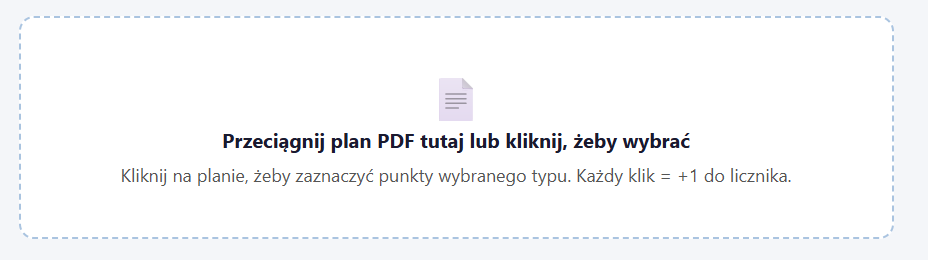
Klikasz 🔌 Wgraj swój plan i wybierasz plik PDF z planem instalacji elektrycznej (albo przeciągasz go na stronę). Możesz wgrać kilka plików naraz — np. osobne PDF-y per kondygnacja — trafią do jednego projektu.
Przed załadowaniem zobaczysz okno z miniaturkami stron do zatwierdzenia. Masz darmowy limit stron: bez konta wystarcza na spróbowanie, po założeniu darmowego profilu (wystarczy e-mail) limit jest większy — a gdy go wyczerpiesz, możesz jednym kliknięciem poprosić o zwiększenie.
Dane osobowe w metryczce planu (nazwiska, adresy, telefony) są automatycznie zamaskowane przy zapisie — na serwerze nie zostaje nic wrażliwego.
🖱️ 2. Liczysz punkty na planie
Po lewej stronie masz listę typów punktów:
- Gniazda (1, 2, 3 i 4-krotne)
- Łączniki (pojedynczy, podwójny, schodowy, krzyżowy)
- Wypusty oświetleniowe (sufit, ściana)
- RJ45, RTV/SAT, wideofon
- Punkty pod konkretne urządzenia: indukcja, pompa ciepła
Klikasz typ punktu na liście, potem klikasz w odpowiednie miejsce na planie — pojawia się znacznik. Tak liczysz całą instalację, pokój po pokoju. Stronami przełączasz się strzałkami nad planem, tam też jest zoom (albo Ctrl+scroll) i obrót strony o 90°.
Pomyłka? Kliknij ponownie na postawiony znacznik — zniknie. Ctrl+Z cofa ostatnią akcję, także usunięcie. Grupę znaczników usuniesz, przeciągając po nich myszką prostokąt, a całe typy z bieżącej strony — przyciskiem gumki (Wyczyść).
➕ 3. Dodajesz własne typy punktów
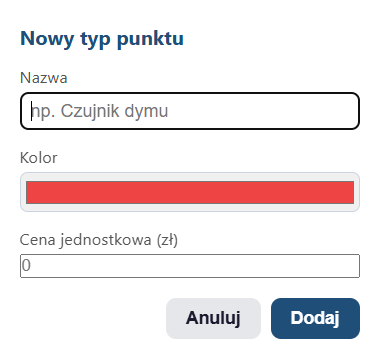
Lista po lewej nie musi Ci wystarczyć. Na dole panelu jest przycisk + Typ punktu — wpisujesz nazwę (np. „Czujnik dymu”, „Brama garażowa”), wybierasz kolor znacznika i opcjonalnie cenę za sztukę. Nowy typ pojawia się na liście razem z resztą i liczysz nim tak samo jak typami wbudowanymi. Własny typ możesz też usunąć (ikonka ✕ przy nim).
👁️ 4. Ukrywanie warstw i filtr typów
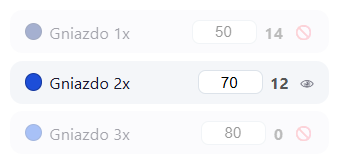
Przy każdym typie punktu jest ikonka oka 👁. Kliknij ją, żeby na chwilę schować z planu wszystkie znaczniki danego typu (np. żeby zobaczyć tylko gniazda). Ikonka zmieni się na 🚫. Kliknij jeszcze raz — znaczniki wracają.
To tylko chowanie na ekranie — nic nie usuwasz. Schowane punkty i tak trafią do kosztorysu.
Nad listą jest też Filtruj typy — ogranicza, które typy w ogóle widzisz na liście i w sumie „Łącznie” (np. gdy wyceniasz tylko gniazda). Przycisk 👁 „Wszystkie” chowa/pokazuje naraz wszystkie warstwy z bieżącego filtra.
💰 5. Ustawiasz ceny
Przy każdym typie punktu (wbudowanym lub własnym) możesz wpisać cenę za sztukę — np. ile kosztuje u Ciebie montaż gniazda 2x. Suma „Łącznie” na dole panelu przelicza się na bieżąco.
Jeśli masz profil, cennik zapisuje się na nim automatycznie chwilę po zmianie i obowiązuje we wszystkich Twoich projektach — nie ustawiasz go od nowa przy każdym planie. Bez profilu ceny żyją tylko do odświeżenia strony.
💾 6. Zapisujesz projekt na później
Projekt zapisuje się na Twoim profilu na serwerze, nie do pliku na dysku. Strony planu zapisują się same już przy zatwierdzeniu wgrania; przycisk Zapisz dogrywa bieżący stan znaczników (licznik przy nim pokazuje, ile zmian czeka na zapis).
Żeby wrócić do pracy — klikasz Moje projekty i wybierasz projekt z listy; wszystko wraca dokładnie tak, jak zostawiłeś, także na innym komputerze. Jeśli nie masz jeszcze profilu, przy pierwszym zapisie podajesz e-mail i wpisujesz kod z maila — konto jest darmowe, bez hasła.
📊 7. Pobierasz gotowy kosztorys
Gdy skończysz liczenie, klikasz Pobierz XLSX — dostajesz plik Excel z arkuszem Podsumowanie: zbiorcze ilości per typ punktu i strona planu, ceny jednostkowe, wartości i suma RAZEM. Ten plik edytujesz u siebie i pokazujesz klientowi.
Czego aplikacja jeszcze nie robi
- Nie liczy punktów sama z planu — na razie liczysz ręcznie, klikając. Automatyczne rozpoznawanie jest w przygotowaniu.
- Nie obejmuje pełnej instalacji siłowej (rozdzielnice, wentylatory, instalacja odgromowa, długości kabli) — to nadal dopisujesz sam.
- Nie ma wersji na telefon — działa na komputerze, w przeglądarce.